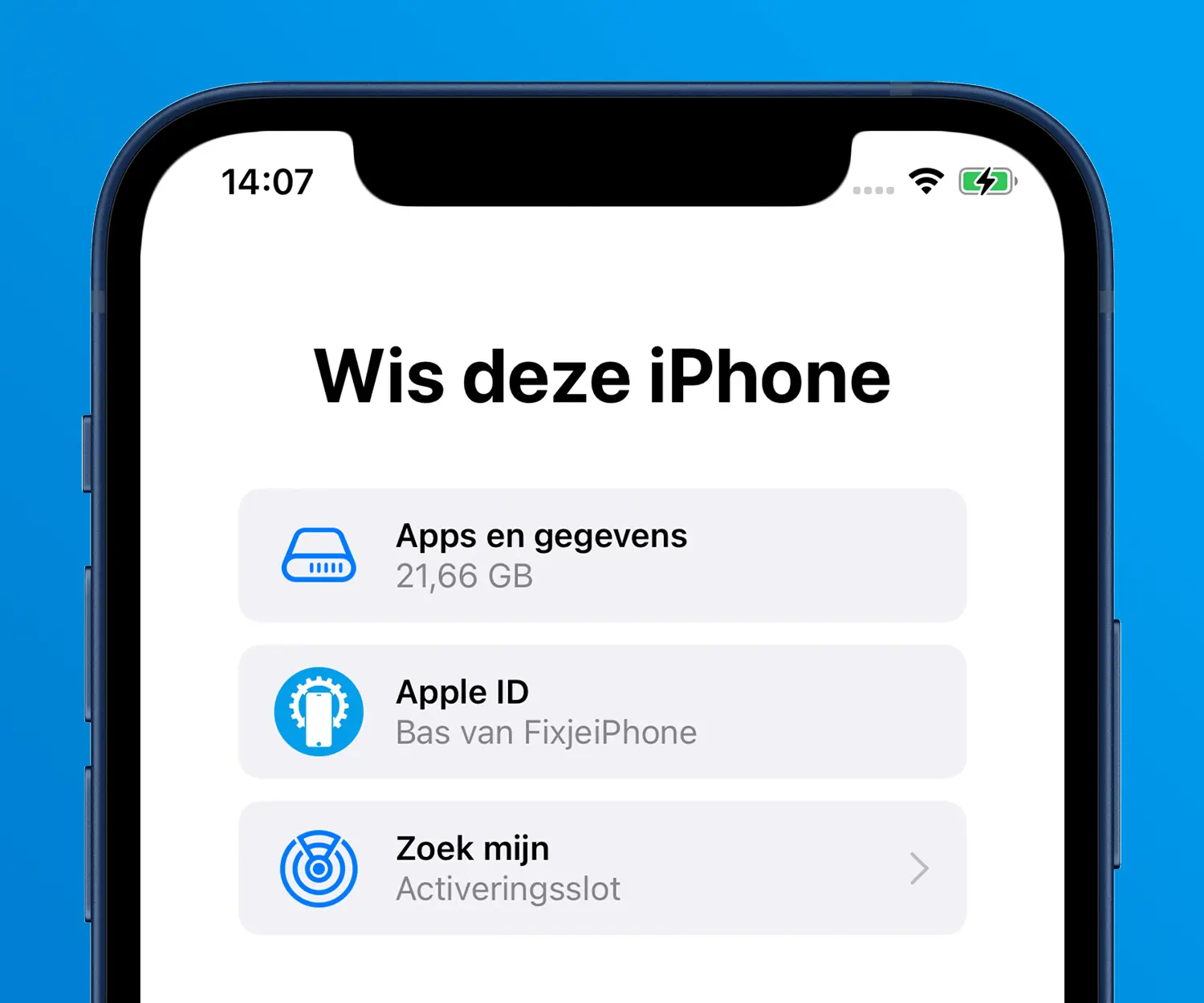
Je maakt je iPhone leeg voor verkoop via Instellingen, Algemeen, Zet over of stel iPhone opnieuw in, Wis alle inhoud en instellingen. Zet vooraf een back-up klaar, want na deze stap zijn foto’s, berichten en app-gegevens niet meer terug te halen. Het wissen zelf duurt meestal een paar minuten, maar een aantal koppelingen buiten dit menu blijven vaak nog actief: tweestapsverificatie-apps, Apple Pay en de iCloud-sleutelhanger verdwijnen niet automatisch mee met deze ene stap. Hieronder lees je hoe je die loskoppelt, wat je doet als het wissen vastloopt, en hoe dit anders werkt als je de iPhone inruilt of zonder simkaart verkoopt.
iPhone leegmaken voor verkoop stap voor stap
Zet eerst een volledige back-up klaar, dat kan op twee manieren.
Back-up via iCloud:
- Ga naar Instellingen, je naam, iCloud-reservekopie
- Tik op Maak nu reservekopie
- Wacht tot de back-up klaar is, de datum staat erboven
Back-up via je computer:
- Verbind je iPhone met een kabel aan je Mac of pc
- Open Finder (Mac) of iTunes (Windows)
- Selecteer je iPhone en klik op Maak reservekopie
- Kies voor een gecodeerde reservekopie als je ook wachtwoorden en gezondheidsgegevens wilt bewaren, want een standaardreservekopie slaat die twee categorieën over
Lees je iPhone-gegevens overzetten naar een nieuw toestel voor welke back-up bij welke situatie past.
Daarna maak je het toestel leeg:
- Open de Instellingen-app
- Tik op Algemeen
- Tik op Zet over of stel iPhone opnieuw in
- Tik op Wis alle inhoud en instellingen
Voer je toegangscode en je Apple ID-wachtwoord in ter bevestiging. Heb je een eSIM? Dan krijg je de keuze om die te wissen of te bewaren, kies bewaren alleen als je het nummer zelf meeneemt naar een nieuw toestel. Het wissen is meestal binnen vijf minuten klaar, waarna de iPhone opnieuw opstart met het bekende ‘hallo’-scherm in verschillende talen. Dat scherm bevestigt dat het toestel volledig terug is naar fabrieksinstellingen.


Deze koppelingen vergeet je makkelijk voor het wissen
Het wismenu haalt niet elke koppeling automatisch los. Vier dingen regel je apart voordat je verkoopt.
Tweestapsverificatie-apps. Gebruik je een authenticator-app voor het inloggen bij andere diensten, verplaats die accounts eerst naar je nieuwe toestel. Een back-up herstelt de app zelf, maar niet altijd de gekoppelde accounts, waardoor je na het wissen bij tientallen websites opnieuw moet activeren.
iCloud-sleutelhanger. Hier staan je opgeslagen wachtwoorden, en die schakel je apart uit via Instellingen, je naam, iCloud, Wachtwoorden en sleutelhanger. Uitloggen bij iCloud doet dit niet automatisch mee.
Apple Pay en bankapps. Verwijder je betaalpassen via Instellingen, Wallet en Apple Pay, en log uit bij bank-apps die aan het toestel gekoppeld zijn.
Onderdelen- en servicegeschiedenis. Heeft de iPhone ooit een reparatie gehad, controleer dan of daar nog ‘Voltooi reparatie’ bij staat. Zolang die melding open staat, weigeren inruil- en verkoopprogramma’s het toestel, ook bij ons. Rond de reparatie eerst af en wis daarna pas.
Heb je een Apple Watch gekoppeld? Ontkoppel die via de Watch-app, Mijn Watch, tik op je horloge, tik op het infosymbool, Koppel Apple Watch los. Doe je dit na het wissen van de iPhone, dan raak je de instellingen van de Watch zelf kwijt.
Wat te doen als iPhone wissen lukt niet of vastloopt
Vijf situaties zorgen voor het meeste oponthoud.
Heb je Bescherming voor gestolen apparaat ingeschakeld en verander je je wachtwoord op een onbekende locatie? Dan kan iOS een beveiligingsvertraging van een uur opleggen. Dat is standaardgedrag vanaf iOS 17.3, geen storing.
Weet je het Apple ID-wachtwoord niet meer? Dan wis je de iPhone via de herstelmodus met een computer:
- Zet de iPhone uit
- Sluit hem aan op je Mac of pc, en houd de zijknop ingedrukt (iPhone X en nieuwer) tot het herstelmodusscherm verschijnt
- Open Finder (Mac) of iTunes/Apple Devices (Windows)
- Selecteer je iPhone en klik op Herstel iPhone
Staat Zoek mijn iPhone nog aan zonder dat je bij het account kunt? Log dan eerst uit via icloud.com met het juiste account, of gebruik de herstelmodus hierboven.
Ben je de iPhone kwijtgeraakt of gestolen voordat je hem kon wissen? Doe dit dan op afstand:
- Ga naar icloud.com/find en log in met je Apple ID
- Kies de iPhone onder Alle apparaten
- Kies Wis apparaat
- Verwijder het toestel pas daarna uit je account, en alleen als je zeker weet dat je het niet terugkrijgt, want zolang het toestel gekoppeld blijft, kan niemand anders het activeren
Krijgt de nieuwe eigenaar het toestel niet geactiveerd op een ander netwerk, ook al is het al gewist? Dan zit de iPhone nog vast aan de vorige provider. Dat los je op via de simlockstatus bij de aanbieder, niet via het wismenu van de iPhone zelf.
iPhone leegmaken voor inruil of zonder simkaart
Verkoop je de iPhone zonder simkaart, bijvoorbeeld omdat je die al in een nieuw toestel hebt gezet? Dan verandert er niets aan de wisstappen zelf, het wismenu werkt onafhankelijk van de simkaart. Gebruik je een fysieke simkaart, haal die er dan met het meegeleverde pinnetje uit voordat je het toestel wegdoet. Gebruik je een eSIM, dan moet je die apart wissen of overzetten, want een eSIM verdwijnt niet vanzelf mee met een leeg simkaartslot.
Bied je de iPhone aan voor inruil, controleer dan eerst of het toestel simlockvrij is bij je provider. Een toestel dat nog vastzit aan één aanbieder is voor een nieuwe eigenaar met een andere provider onbruikbaar, ook na een volledige wis. Wil je eerst weten wat de inruilwaarde ongeveer is voordat je verdergaat, bereken dat dan via wat je iPhone waard is. Zo weet je vooraf of inruilen of los verkopen meer oplevert, en voorkom je dat je het toestel twee keer moet wissen.

iPhone leegmaken voor een nieuwe gebruiker of na het overzetten van gegevens
Heb je je gegevens al overgezet naar een nieuw toestel via ‘Begin direct’ of een back-up, dan hoeft de oude iPhone verder niets meer te doen dan wissen. Opnieuw instellen na het wissen is niet nodig, dat doet de volgende eigenaar zelf bij het eerste opstarten.
Ben jij zelf die nieuwe gebruiker en zoek je een volgend toestel, dan zet je met dezelfde back-up je gegevens over op je andere iPhone. Bekijk het aanbod refurbished iPhones als je toe bent aan een volgend toestel. Elk toestel daarvan is gecontroleerd en voorzien van het Keurmerk Refurbished voordat het bij je wordt afgeleverd.
iPhone leegmaken op afstand
Heb je de iPhone al verkocht of weggegeven zonder hem te wissen? Doe dit dan zo snel mogelijk op afstand:
- Ga naar icloud.com/find en log in met je Apple ID
- Kies je iPhone onder Alle apparaten
- Kies Wis apparaat, dit verwijdert alle data
- Kies daarna Verwijder dit apparaat hiermee koppel je iCloud los zodat de nieuwe eigenaar het toestel kan activeren
Belangrijk! Voer stap 4 niet uit als de iPhone verloren of gestolen is. Zolang het toestel aan jouw account gekoppeld blijft, kan een ander het niet activeren.
Ontdek de iPhone die bij jou past met onze iPhone Keuzehulp!
Weet je niet zeker welke iPhone het beste bij jouw wensen past? Geen probleem! Onze iPhone Keuzehulp maakt het makkelijk. Door slechts 6 simpele vragen te beantwoorden, krijg je direct een persoonlijk advies op basis van jouw gebruik, voorkeuren en budget. Of je nu een iPhone zoekt voor dagelijks gebruik, een krachtige camera of lange batterijduur, onze iPhone keuzehulp helpt je snel de perfecte iPhone te vinden. Zo weet je zeker dat je de juiste keuze maakt!
Hulp nodig bij het kiezen van de iPhone die het best bij jou past?
Gebruik onze keuzehulp
Veelgestelde vragen over iPhone leegmaken voor verkoop
- Vraag
Hoe lang duurt het leegmaken van een iPhone?
AntwoordIn de meeste gevallen minder dan 5 minuten. De back-up vooraf kan langer duren, afhankelijk van hoeveel data je hebt.
- Vraag
Kan ik mijn gegevens terugkrijgen na het wissen?
AntwoordNee, niet zonder een back-up. Heb je een iCloud-reservekopie? Dan kun je die terugzetten op een nieuw apparaat.
- Vraag
Moet ik uitloggen bij iCloud voordat ik de iPhone wis?
AntwoordDat hoeft niet apart. Zodra je kiest voor "Wis alle inhoud en instellingen" en je Apple ID-wachtwoord invult, wordt iCloud automatisch losgekoppeld.
- Vraag
Kan ik een iPhone wissen zonder Apple ID?
AntwoordJa, via de herstelmodus met een computer. Zie de stappen hierboven bij "iPhone wissen zonder Apple ID".
- Vraag
Wat als ik de simkaart vergeten ben te verwijderen?
AntwoordNeem dan contact op met je provider, laat de kaart blokkeren en vraag een nieuwe aan.
- Vraag
Kan ik mijn iPhone leegmaken als hij niet meer aangaat?
AntwoordJa, via icloud.com/find kun je het toestel op afstand wissen, ook als het uitstaat. Zodra de iPhone verbinding maakt met internet wordt het wiscommando uitgevoerd.
- Vraag
Kan ik mijn iPhone leegmaken op afstand?
AntwoordJa ook dit is mogelijk. Via icloud.com/find kom je direct in de 'Zoek mijn' App. Hier kun je de iPhone op afstand leegmaken.


2 reacties op “iPhone leegmaken voor verkoop”
Moet je icloud niet eerst loskoppelen of uitloggen voordat je hem wist. Ik denk dat hij anders aan het toestel blijft hangen.
Hi Ab,
Dat klopt, het is belangrijk om eerst uit te loggen bij iCloud voordat je je iPhone wist. Dit zorgt ervoor dat de telefoon niet gekoppeld blijft aan je Apple ID, wat problemen kan veroorzaken voor de volgende gebruiker.
Groeten Ramon